
速水家のページを
ホーム画面に置く
5つの手順で完成。次からは、アイコンを1回押せば開きます。
- 1メール
- 2Chrome
- 3ログイン
- 4追加
- 5作成
- ★完成
Android のスマホ(Chrome)の手順です。iPhone は下にあります。
-
1
メールの青い字を押す
Gmail に届いた「速水家のページ」のメールを開いて、青い字を押します。
-
2
右上の ⋮ →「Chrome ブラウザで開く」
ページが開いたら、右上の点3つを押して、いちばん上の「Chrome ブラウザで開く」を押します。
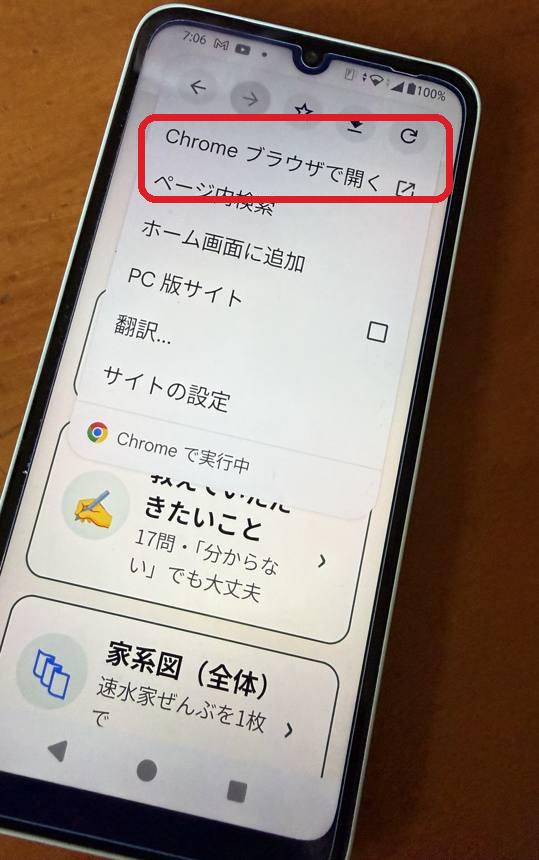
赤い枠の「Chrome ブラウザで開く」を押す -
3
ログインの画面が出たら「Google」
「Google」を押して、自分の名前(Gmail)を選びます。出なければ、そのまま次へ。
名前を選ぶ画面は、推測です(このスマホではまだ確かめていません)。パスワードを聞かれたら、下の番号で入るほうが早いです。
番号で入るときは、Gmail に届く6けたの番号を10分以内に入れます。
-
4
右上の ⋮ →「ホーム画面に追加」
Chrome の右上の点3つを押して、「ホーム画面に追加」を押します。
-
5
「ショートカットを作成」→「追加」
下の画面が出たら「ショートカットを作成」を押し、次の画面で「追加」を押します。
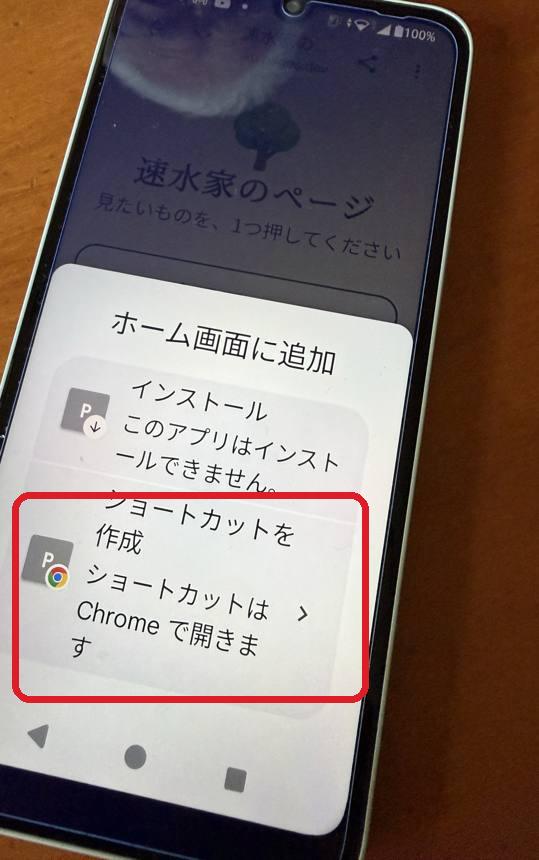
赤い枠の「ショートカットを作成」を押す 「このアプリはインストールできません」と出ても大丈夫です。このページは、ショートカットで置く作りです。
「追加」のあとの画面は、スマホによってちがいます(推測です。まだ画面で確かめていません)。「追加」「ホーム画面に追加」「自動的に追加」のどれかが出たら、それを押します。
★ ホーム画面に、緑の木のアイコン
押して、速水家のページが開けば完成です。
できたら、ひろおきに LINE で「できた」と一言ください。
うまくいかないとき
| アイコンが灰色の「P」 | アイコンを長押しして削除。手順2からやり直す(Chrome の ↻ を1回押してから4へ) |
|---|---|
| 「Chrome ブラウザで開く」が無い | 下の「速水家のページを開く」を押して、手順3へ |
| 番号のメールが来ない | Gmail の「迷惑メール」も見る。番号を出し直したら、新しいほうを使う |
| アイコンを押すと、またログイン | 「Google」を押せば開きます |
そのあとは
アイコンを1回押すだけで開きます。メールを探さなくて大丈夫です。
1か月ほどたつと、もう一度ログインの画面が出ます。そのときは「Google」を押してください。
入口の住所
メールが見つからないときは、ここから開けます。
速水家のページを開くiPhone のときは(Safari)
- メールの青い字を押し、Safari で開く
- ログインの画面が出たら「Google」か6けたの番号
- 下の真ん中の「共有」(四角から上向きの矢印)を押す
- 「ホーム画面に追加」→ 右上の「追加」
Apple の説明をもとに書きました。お二人の画面ではまだ確かめていません。アイコンから初めて開くときに、もう一度ログインを聞かれることがあります。
困ったら
ひろおきに LINE をください。画面の写真を送ってもらえると、すぐ分かります。